
Quando ho iniziato a scrivere blog, non mi preoccupavo troppo del peso delle immagini. Pensavo solo a scegliere le più belle, caricarle e via. Peccato che, col tempo, mi sono accorta che il sito diventava lento… e Google questo non lo perdona. Come fare quindi per ottimizzare le immagini?
Le immagini sono fondamentali per rendere un blog visivamente accattivante, ma se non vengono gestite correttamente, rallentano il caricamento delle pagine e penalizzano sia l’esperienza utente che il posizionamento su Google.
Oggi ti spiego passo dopo passo come ottimizzare le immagini per il web, mantenendo qualità visiva e migliorando performance e SEO. 🚀
Prima di continuare, ti ricordo che è disponibile, per ricevere le notifiche delle mie ultime news, il canale Telegram, cliccando qui oppure il gruppo Whatsapp, cliccando qui. Unisciti anche tu per non perdere le ultime novità.

Perché ottimizzare le immagini è fondamentale per un blog?
Quando un lettore apre un articolo, si aspetta che la pagina si carichi velocemente. Se ci mette troppo, spesso chiude tutto e passa oltre. Lo stesso fa Google: se il sito è lento, lo spinge più in basso nei risultati di ricerca.
E sai qual è una delle cause principali della lentezza? Proprio le immagini troppo pesanti.
📌 Una pagina dovrebbe idealmente pesare meno di 2 MB, ma spesso una sola immagine non ottimizzata può superare 1 MB da sola.
Ottimizzare significa:
- Ridurre il peso dei file senza perdere qualità
- Usare il formato giusto
- Nominare correttamente ogni immagine per la SEO
Passaggio 1: scegli il formato giusto
I formati più usati per il web sono:
- JPG/JPEG: perfetto per fotografie. Buona qualità e peso contenuto.
- PNG: adatto per immagini con trasparenze, ma più pesante.
- WEBP: il formato consigliato da Google. Ottima qualità e compressione, riduce anche del 30-40% il peso rispetto al JPG.
💡 Se puoi, usa immagini in WEBP: sono leggere, moderne e sempre più compatibili.
Passaggio 2: ridimensiona prima di caricare
Spesso si caricano immagini grandi quanto uno schermo da desktop (3000px!), ma poi vengono visualizzate in 600 o 800px.
🎯 Prima di caricarle:
- Ridimensionala in base allo spazio in cui verrà visualizzata
- Per un’immagine a larghezza piena, bastano 1200px di larghezza
- Per miniature, 400-600px sono più che sufficienti
📌 Puoi usare strumenti gratuiti come:
Passaggio 3: comprimi l’immagine
Una volta ridimensionata, l’immagine va compressa per ridurre ulteriormente il peso.
🔧 Strumenti online utili:
Carichi l’immagine, la piattaforma la comprime, e puoi scaricarla più leggera ma visivamente identica.
Passaggio 4: nomina le immagini in modo SEO-friendly
Evitare nomi tipo IMG_3456.jpg è il primo passo per migliorare la SEO.
✔ Scrivi un nome chiaro e descrittivo, con parole chiave: esempio: torta-al-cioccolato-facile.jpg
✔ Usa il trattino (-) tra le parole, non spazi o underscore
✔ Evita articoli e preposizioni inutili
📌 Così facendo, Google capisce meglio di cosa parla l’immagine e può indicizzarla correttamente anche nella ricerca per immagini.
Passaggio 5: inserisci l’attributo ALT
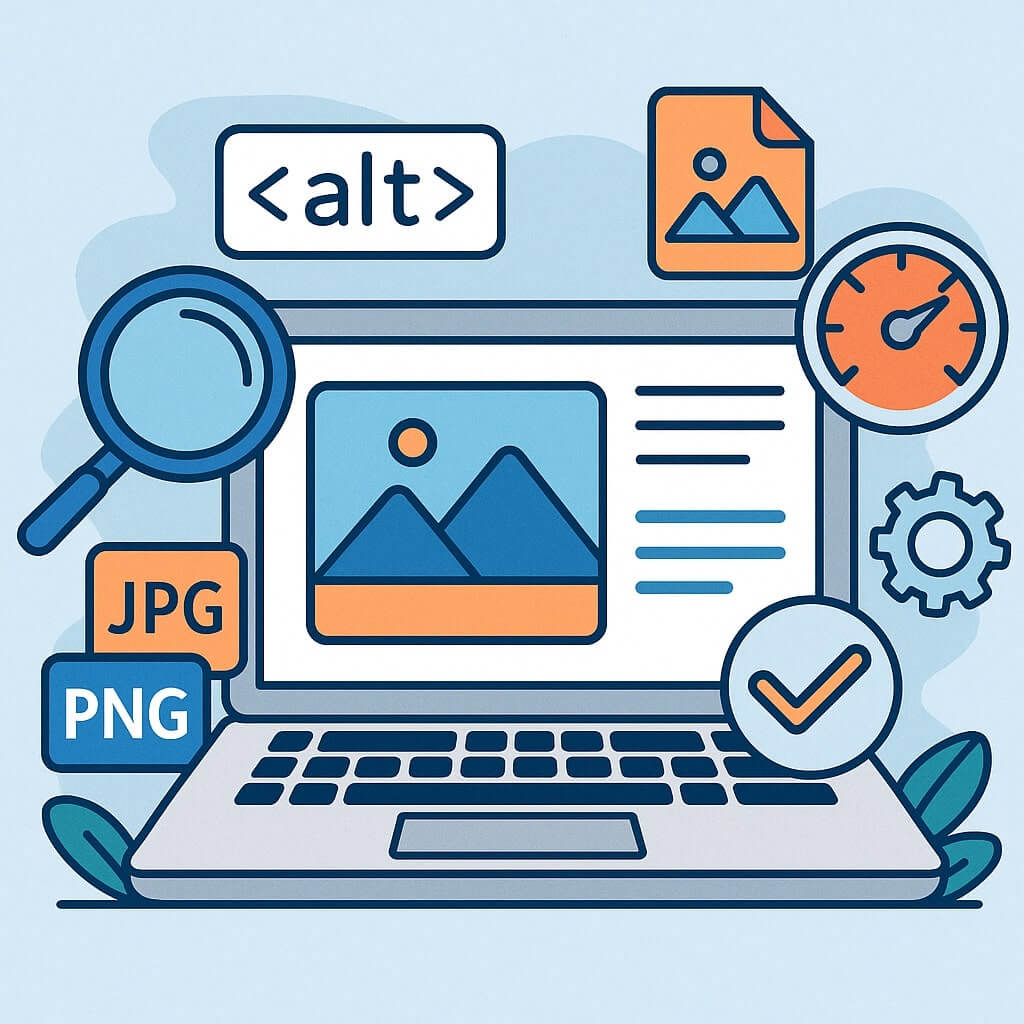
L’attributo ALT è una descrizione testuale dell’immagine, utile per:
- L’accessibilità (lettori vocali lo leggono per chi ha problemi di vista)
- La SEO, perché Google legge il testo ALT
- La visualizzazione alternativa in caso l’immagine non venga caricata
Scrivi una descrizione sintetica ma chiara. Esempio: <img src="torta-al-cioccolato.jpg" alt="Torta al cioccolato fondente con glassa">
💡 Inserire sempre l’attributo ALT è una buona abitudine professionale.
Bonus: plugin utili per chi usa WordPress
Se usi WordPress, ci sono diversi plugin che ti aiutano ad automatizzare il processo:
- Smush: riduce e comprime le immagini direttamente al caricamento
- ShortPixel: ottimizza immagini anche in formato WebP
- Imagify: molto efficace e facile da usare
👉 Attenzione: non caricare immagini pesanti pensando che poi il plugin risolverà tutto. Meglio prepararle già ottimizzate.
Immagini belle, leggere e ottimizzate
Nel blogging ogni dettaglio fa la differenza, e le immagini ben ottimizzate fanno felici sia Google che i lettori.
Sito più veloce = migliore esperienza utente = maggiore permanenza sul blog = più traffico.
Da quando seguo questi passaggi, ho notato: ✔ una riduzione drastica dei tempi di caricamento
✔ un miglior posizionamento su Google
✔ più interazioni su ogni articolo
📌 Tu come gestisci le immagini sul tuo blog? Hai già ottimizzato quelle vecchie? Raccontamelo nei commenti!
Vuoi un sito bello e veloce fin da subito?
Se vuoi creare il tuo blog personale o rinnovare quello che hai, con immagini già ottimizzate, struttura leggera e pronta per la SEO, guarda la mia pagina servizi: realizzo siti web semplici, veloci e davvero user-friendly.